Affichage des articles dont le libellé est routeur. Afficher tous les articles

jeudi 20 novembre 2014

Configuration de router Edimax Compte ADSL – Partie II

11/20/2014 par labgnulinux.blogspot.com · 0 commentaires

Configuration_router_edimax_avec_menara_adsl
Dans notre dernier article Configuration de router Edimax avec un compte ADSL de Menara – Partie I, nous avons fini de configurer notre routeur, maintenant nous allons travailler sur notre PC pour que nous puissions l’inclure dans notre réseau, dans notre premier partie de l’article on à attribué à notre routeur l’adresse IP 192.168.16.1, maintenant dans notre PC en doit lui attribuer une adresse convenable pour il puisse être connecter dans notre réseau.


Pour faire cette opération : Panneau de configuration \ Réseau et Internet \ Connexions réseau puis clique droit et sélectionnez Propriétés comme indiqué sur l’image ci-dessous.


Reseau-local-properites


Après cliquez sur ‘Protocole Internet (TCP/IP)’ puis sur le buttons Propriétés comme dans cette image.


connection-properties


Ensuite une fenêtre apparaître pour attribuer les adresses IP convenable pour votre poste pour il puisse être connecté dans notre réseau, dans ce cas nous allons donner à notre PC l’adresse de 192.168.16.5 car on à attribuer à notre routeur l’adresse de 192.168.16.1 et l’adresse de 192.168.16.5 est la plus proche et il existe sur le même sous-réseau de routeur, ensuite dans la partie DNS (Domain Name Server) on va luis donner l’adresse de notre routeur, cela dis à notre poste de récupérer l’adresse DNS automatiquement du routeur, pour confirmer les modifications on cliquons sur OK
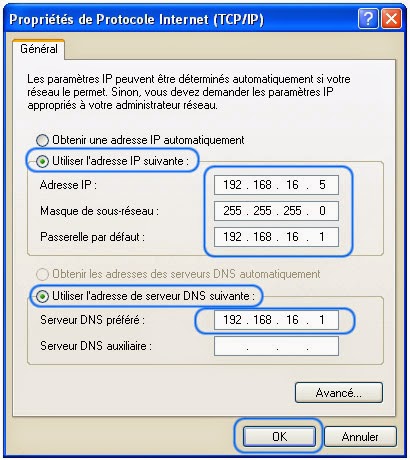
protocole_internet_tcp_ip


Pour être sur votre ordinateur fera apparaître une image de notification dans le coin droit de votre écran disant ‘Connexion au réseau local est maintenant connecté’ voir l’image ci-dessous.

comment-connecter_ordinateurs_1


Voila notre PC maintenant est bien connecter dans notre petit réseau vous pouvez maintenant de naviguez sur Internet, partagez les fichiers ou imprimant ou jouez des jeux vidéo sur LAN (Local Area Network)

Lire la suite ...!

jeudi 6 novembre 2014

Configuration Routeur Sagem f@st3304 v1 Compte Menara Adsl

11/06/2014 par labgnulinux.blogspot.com · 2 commentaires

Configuration-routeur-sagem-v1

Accéder votre routeur

Note : L’adresse pour accéder le routeur SAGEM c’est 192.168.1.1 Le nom d’utilisateur et le mot de passe par défaut : Menara

 
Les étapes suivantes vous permettront de configurer votre Routeur Menara Sagem 3304 V1

Ouvrez votre navigateur et entrez l’adresse suivante http://192.168.1.1, l’écran suivant s’affiche :


Saisissez dans le champ « Nom de l’utilisateur » Menara et Saisissez dans le champ « Mot de passe » Menara. Puis cliquez sur OK pour valider.

Vous aurez l’écran suivant :


Configuration-Routeur-sagemfast-1


Configuration de la connexion Internet

Quand le panneau d’administration de votre routeur apparaîtra appuyer sur  Mise en service  Renseignez les champs « votre Nom de L’utilisateur ADSL  et  Mot de passe  Clique sur valider

Configuration-Routeur-sagemfast-2 Configuration-Routeur-sagemfast-3

Patientez un peu..Un message vous informe que les paramètres ont été enregistrés avec succès.

Configuration-Routeur-sagemfast-5

Configurer et Sécuriser le réseau sans fil

Dans le panneau d’administration de votre routeur appuyer sur  Configuration WIFI  L’écran suivant s’affiche :

Configuration-Routeur-sagemfast-5

 SSID saisir un nom identifiant un réseau sans filCe nom peut être composé jusqu’à 32 caractères.
 Choisir le Canal
 Choisir le Mode 802.11 g+b ou 802.11 g
 Sécurité choisir WPA ou WEP

Clique sur configuration WPA selon le choix, l’écran suivant s’affiche :

Configuration-Routeur-sagemfast-6


Saisir un mot de passe et choisissez un type de cryptage : TKIP ou AES .
Cliquez sur valider.

En fin pour Sauvegarde la configuration en mémoire flash.

Cliquez sur  sauvegarder dans le panneau d’dmuinistration

Puis sauvegarder

Configuration-Routeur-sagemfast-7
Lire la suite ...!

mercredi 5 novembre 2014

Configuration du port forwarding

11/05/2014 par labgnulinux.blogspot.com · 0 commentaires

Port-Forwarding-configuration-routeur
Le port forwarding et une solution très efficace pour les administrateurs réseaux qui possède plusieurs machines sur leur réseau local et qui veulent que les données reçus de l’extérieure soit rediriger vers une machine du réseaux, car le port forwarding ou redirection de port permet, la redirection des données reçus sur un port d’un ordinateurs ou équipement réseau vers un autre ordinateurs ou équipement réseau sur un autre port définis par l’administrateur réseaux .

Et de rediriger les utilisateurs venue de l'extérieur vers une machine du réseaux local par exemple : un serveur web, serveur ftp, serveur de messagerie, serveur téléphonique (voip)…etc


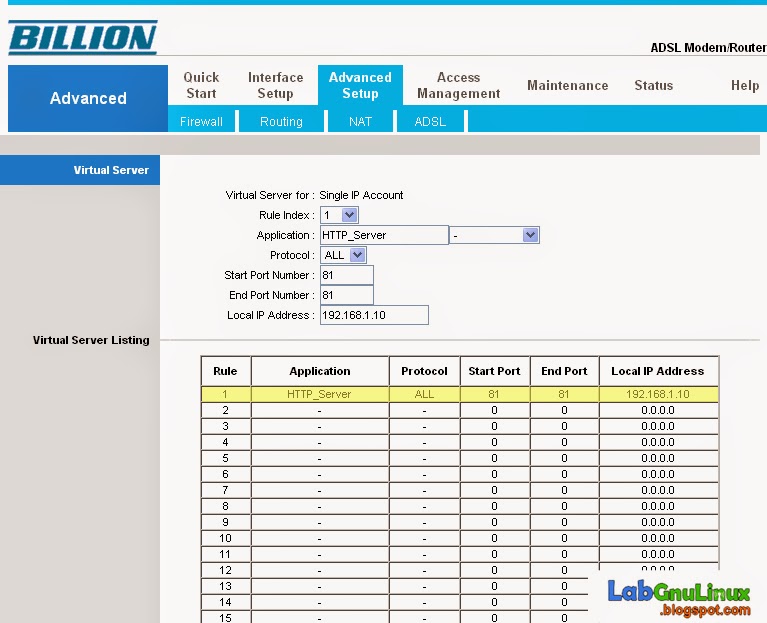
Dans notre cas en vas faire une redirection vert un serveur web par le port 81, pour cela commencer par ouvrir votre navigateur firefox ou google chrome. Entrer l’adresse de votre routeur dans la barre d’adresse comme la photo ci-dessus, l’adresse par défaut dans notre cas et 192.168.1.254.  
Port-Forwarding-configuration-1
Identifiez vous avec votre nom d'utilisateur et mot de passe, le mot de passe et le nom d’utilisateur par défaut sont : admin admin.
port-forwarding-configuration-2
Pour le reste suivre les étapes décrites dans les images suivantes :
port-forwarding-configuration-3

port-forwarding-configuration-4
port-forwarding-configuration-5
port-forwarding-configuration-6
port-forwarding-configuration-7
port-forwarding-configuration-8
Cette configuration va permettre au utilisateur venue de l'extérieur de pouvoir accéder au serveur web situer derrière un routeur en renteront l’adresse ip et le port 81 spécifier dans ce tuto comme suite : votre_adresse_routable:81  

 Note : si vous ne possédez pas une adresse ip fixe et pour faciliter l’accès a votre serveur web vous pouvez utiliser un service comme dyndns.com qui vous donne un nom d’hôte gratuit et facille a retenir.
Lire la suite ...!
>

Annuaires